Nếu bạn muốn cài vào EMMC, hãy gõ lệnh này trước khi tiến hành 2 tùy chọn phía dưới. Sau khi lệnh chạy xong, hãy tắt nguồn TX3 Mini, tháo thẻ nhớ, sau đó cắm lại nguồn để tiếp tục các bước phía dưới. Nếu bạn muốn cài trên thẻ nhớ, hãy bỏ qua dòng lệnh này./root/install-aml.sh
Armbian OPHUB
armbian-install
Chọn ID theo thông tin dưới:
N5 MAX S905X3
VERSION_CODEID='ubuntu'
VERSION_CODENAME='focal'
KERNEL_VERSION='5.15.49'
PACKAGED_DATE='2022-06-25'
**FDTFILE='meson-sm1-x96-air.dtb' (517)**
UBOOT_OVERLOAD='u-boot-x96maxplus.bin'
MAINLINE_UBOOT=''
ANDROID_UBOOT=''
MYBOX_UBOOT='/usr/lib/u-boot/mybox-bootloader.img'
SOC='s905x3'
K510='0'
+ Tùy chọn nâng lên Debian 11 rồi cài
Để nâng cấp Debian 10 lên Debian 11, gõ lần lượt các lệnh sau:
sudo apt update -y && sudo apt upgrade
sudo apt-get install \
apparmor \
jq \
wget \
curl \
udisks2 \
libglib2.0-bin \
network-manager \
dbus \
systemd-journal-remote -y
—-----------Cài docker----------------
curl -fsSL get.docker.com | sh
Chú ý: Kiểm tra phiên bản mới nhất tại đây
A. Sao chép địa chỉ liên kết phiên bản mới nhất của linux_x86_64.
wget https://github.com/home-assistant/os-agent/releases/download/1.4.1/os-agent_1.4.1_linux_x86_64.deb
sudo dpkg -i os-agent_1.4.1_linux_x86_64.deb
Sao chép địa chỉ liên kết phiên bản mới nhất của aarch64.
wget https://github.com/home-assistant/os-agent/releases/download/1.4.1/os-agent_1.4.1_linux_aarch64.deb
sudo dpkg -i os-agent_1.4.1_linux_aarch64.deb
—--------Install supervised-------------
wget https://github.com/home-assistant/supervised-installer/releases/latest/download/homeassistant-supervised.deb
sudo dpkg -i homeassistant-supervised.deb
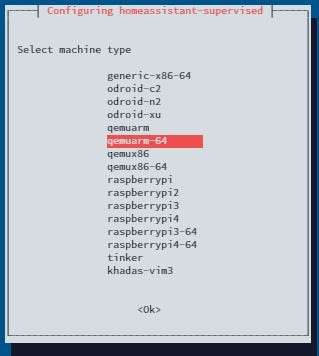
Khi popup hiện lên, hãy chọn như trong ảnh:
2. Sửa lỗi Play Youtube trên Hassio
find / -name youtube.py
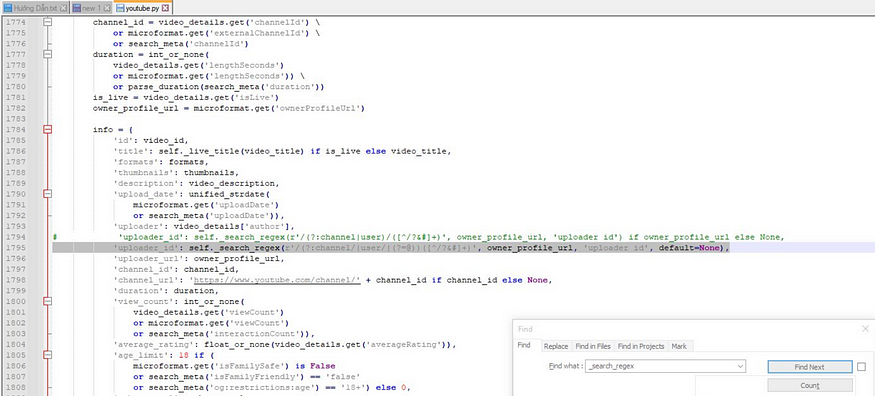
Tìm đến các file youtube.py theo link: _search_regex
Thay vào dòng này đoạn code dưới
'uploader_id': self._search_regex(r'/(?:channel/|user/|(?=@))([^/?&#]+)', owner_profile_url, 'uploader id', default=None),
nano removelogs.sh
#!/bin/sh
log_path="/var/log/"
#delete files older than 3 days
find /var/log/ -mtime +3 -exec rm {} \\;
echo 'log files older than 3 days deleted from $log_path'
sudo chmod +x removelogs.sh
crontab -e
Thêm dòng:
0 10 * * * ./removelogs.sh >/dev/null 2>&1
nano rehass.sh
—------------
# nano rehass.sh
# chmod 700 rehass.sh
# ./rehass.sh
#!/usr/bin/env bash
sudo systemctl disable apparmor
sudo systemctl disable hassio-apparmor.service
sudo systemctl disable hassio-supervisor.service
sudo systemctl daemon-reload
sudo systemctl reset-failed
sudo rm /etc/systemd/system/hassio-supervisor.service
sudo rm /etc/systemd/system/hassio-apparmor.service
# IMPORTANT: ONLY the home assistant docker containers
#sudo docker kill $(sudo docker ps -q) && sudo docker rm $(sudo docker ps -a -q)
sudo rm -rf /usr/share/hassio
sudo rm /usr/sbin/hassio-apparmor
sudo rm /usr/sbin/hassio-supervisor
sudo rm /usr/bin/ha
sudo chmod 700 rehass.sh
./rehass.sh
B1. Kiểm tra ổ cứng
lsblk
B2. Lệnh mout (thay sda,sdb):
sudo mount /dev/sda1 /media/data
B3. Lệnh tìm UUID disk
ls -al /dev/disk/by-uuid/
Tìm ổ cứng cần mount và sao chép UUID
B4. Tìm file /etc/fstab thêm dòng sau
/dev/sda1 /media/data ext4 defaults 0 0
Hoặc
UUID=xxxx /media/root ntfs defaults 0 0
B5. Test Fstab
findmnt --verify
-> https://confluence.jaytaala.com/display/TKB/Mount+drive+in+linux+and+set+auto-mount+at+boot
#=========REMOVE DOCKER CONTAINER=========
step1. stop and delete container.
sudo docker ps -a
sudo docker stop [container ID]
sudo docker rm -v [container ID]
step2. delete image
docker images (to check image ID)
docker rmi [image ID]
docker image prune -a
-----------------------------------------
Step 1: Install portainer with new tag***
docker pull portainer/portainer-ce
docker image tag portainer/portainer-ce:latest example/zung-ce:latest
docker image rm portainer/portainer-ce
docker run -d -p 8000:8000 -p 9000:9000 --name zung-ce --restart always -v /var/run/docker.sock:/var/run/docker.sock -v portainer-ce:/data example/zung-ce:latest
-----------------------------------------
Step 3: Restart docker
sudo systemctl daemon-reload
sudo systemctl restart docker
***Update Portainer:***
docker stop zung-ce
docker rm zung-ceRepeat step 1
Uninstall Portainer
docker rm --force portainer
docker rmi portainer/portainer-ce
docker stop portainer-ce
docker rm portainer-ce
docker image rm portainer/portainer-ce
docker volume rm portainer_data
Cài đặt Sudo
su -
apt install sudo -y
usermod -aG sudo ngocdung
exit
Tạo script:
nano turnoff_screen.sh
# nano turnoff_screen.sh
# sudo chmod +x /home/ngocdung/turnoff_screen.sh
#!/usr/bin/env bash
setterm --blank 5
sudo chmod +x /home/ngocdung/turnoff_screen.sh
Thêm vào crontab
sudo crontab -e
@reboot sh /home/ngocdung/turnoff_screen.sh
B2. Mask the targets using systemctl
sudo systemctl mask sleep.target suspend.target hibernate.target hybrid-sleep.target
Edit sudo nano /etc/systemd/logind.conf and change the accodring values
HandleLidSwitch=ignore
HandleLidSwitchDocked=ignore
Just reboot
A. Cài đặt Rclone
sudo -v ; curl https://rclone.org/install.sh | sudo bash
Config: rclone config
Check config: rclone lsd dropbox:Music
1.Từ local lên remote
rclone copy /DATA/Media/Music tochim1:Live -P --checkers 3 --tpslimit 3 --transfers 3 --drive-chunk-size 32M
2. Từ remote xuống local
rclone copy tochim1:Live /DATA/Media/Music -P
3. Từ remote đến remote
rclone copy badinh:Music tochim1:Music -P --checkers 3 --tpslimit 3 --transfers 3 --drive-chunk-size 32M --bwlimit "08:00,3M 11:00,1M 13:00,3M 18:00,1M 23:00,off"
Gdrive đến BOX
rclone sync /data/media/tochim tochim1:Music -P --checkers 3 -v --tpslimit 3 --transfers 3
rclone move /media/downloads/audio tochim1:Live -P --checkers 3 -v --tpslimit 3 --transfers 3 --drive-chunk-size 32M --delete-empty-src-dirs
rclone move /data/local/ gcrypt: -P --checkers 3 --log-file /logs/rclone/upload.log -v --tpslimit 3 --transfers 3 --drive-chunk-size 32M --delete-empty-src-dirs
rclone size gupload:video/2.zip rclone copy gupload:video/2.zip /data/local –transfers=12
Lệnh mount Google Drive
rclone mount --daemon gdrive: /media/gdrive/
rclone mount gdrive:Music /media/gdrive/ --copy-links --no-gzip-encoding --no-check-certificate --allow-other --allow-non-empty --umask 000
Tạo file:
sudo nano /home/ngocdung/dropbox.sh
Thêm dòng
#!/bin/bash
#!/usr/bin/rclone
# Make script executable with: chmod a+x /home/ngocdung/dropbox.sh
/usr/bin/rclone mount -v dropbox: /media/data/dropbox \
--config=/home/ngocdung/.config/rclone/rclone.conf \
--vfs-read-chunk-size 128M \
--vfs-read-chunk-size-limit 0 \
--buffer-size 64M \
--vfs-cache-max-age 30m \
--allow-other \
--cache-workers=8 \
--cache-writes \
--no-modtime \
--drive-use-trash \
--stats=0 \
--checkers=16 \
--dir-cache-time=300m \
--cache-info-age=300m &
Lưu lại và chạy Lệnh
sudo chmod +x /home/ngocdung/dropbox.sh
Thêm vào crontab
sudo crontab -e
Thêm dòng
@reboot sh /home/ngocdung/dropbox.sh
===========================================
rclone --vfs-cache-mode writes mount "chuoikho": /media/data/onedrive
# /etc/systemd/user/onedrive.service
[Unit]
Description = RClone Mount OneDrive
After = network-online.target
[Service]
ExecStart = /usr/bin/rclone mount chuoikho: /media/data/onedrive \
--allow-other
--buffer-size 256M
--dir-cache-time 72h
--drive-chunk-size 32M
--log-level INFO
--log-file /home/user/rclone.log
--umask 002
--vfs-read-chunk-size 128M
--vfs-read-chunk-size-limit off
--rc
ExecStop = /usr/bin/fusermount -uz /media/data/onedrive \
Restart = on-failure
RestartSec = 5s
[Install]
WantedBy = default.target
Chạy lệnh (Bỏ — user nếu không dùng account ROOT )
systemctl enable --user --now onedrive.service
Truy cập etc/fuse.conf thêm dòng:
user_allow_other
Reboot
Fail to start RClone VFS Service — Help and Support — rclone forum
Mount Onedrive with Gnu/Linux (linkedin.com)
======================================
— — — — — Dùng SCREEN — — — — -
screen -S name
screen -ls
screen -r name
Thoát Session Ctrl+a D
Kết thúc Session Ctrl+a K
Hẹn giờ tắt (+ Số phút): sudo shutdown -h +30
— — — — — — Xoá phần mềm trên Debian — — — — — —
apt list
sudo apt-get purge firefox* (Bấm Tab nếu chưa viết hết tên)
sudo apt-get autoremove
Ex: Linux Mint:
sudo apt-get purge hexchat* thunderbird* pix* onboard* rhythmbox* libreoffice* youtube* redshift* celluloid* hypnotix* transmission* timeshift* xfce4-dict*